Conectar lâmpada inteligente à Alexa é um processo simples quando o modelo é compatível e está corretamente configurado na rede. Na prática, você pode fazer a integração pelo aplicativo do fabricante, por uma Skill, diretamente pelo app Alexa ou, em alguns modelos, usando Matter, Zigbee ou Bluetooth.
Neste guia, você vai seguir o caminho mais seguro para instalar a lâmpada, adicioná-la à Alexa, testar os comandos de voz e corrigir os problemas mais comuns sem precisar refazer toda a configuração.
Antes de conectar a lâmpada inteligente à Alexa
Antes de começar, confirme quatro pontos básicos:
- a lâmpada informa compatibilidade com Alexa ou “Works with Alexa”;
- o celular está conectado ao Wi-Fi da casa;
- a lâmpada está energizada e em modo de pareamento;
- o aplicativo Alexa está instalado e atualizado.
A Amazon informa que muitos dispositivos Wi-Fi de casa inteligente funcionam somente em redes de 2,4 GHz. Portanto, se a lâmpada não aparecer durante a configuração, a frequência da rede é uma das primeiras coisas que vale conferir.
Se você ainda está organizando sua primeira automação, veja também o guia Casa inteligente: o que é e como começar do zero.
Passo 1: coloque a lâmpada em modo de pareamento
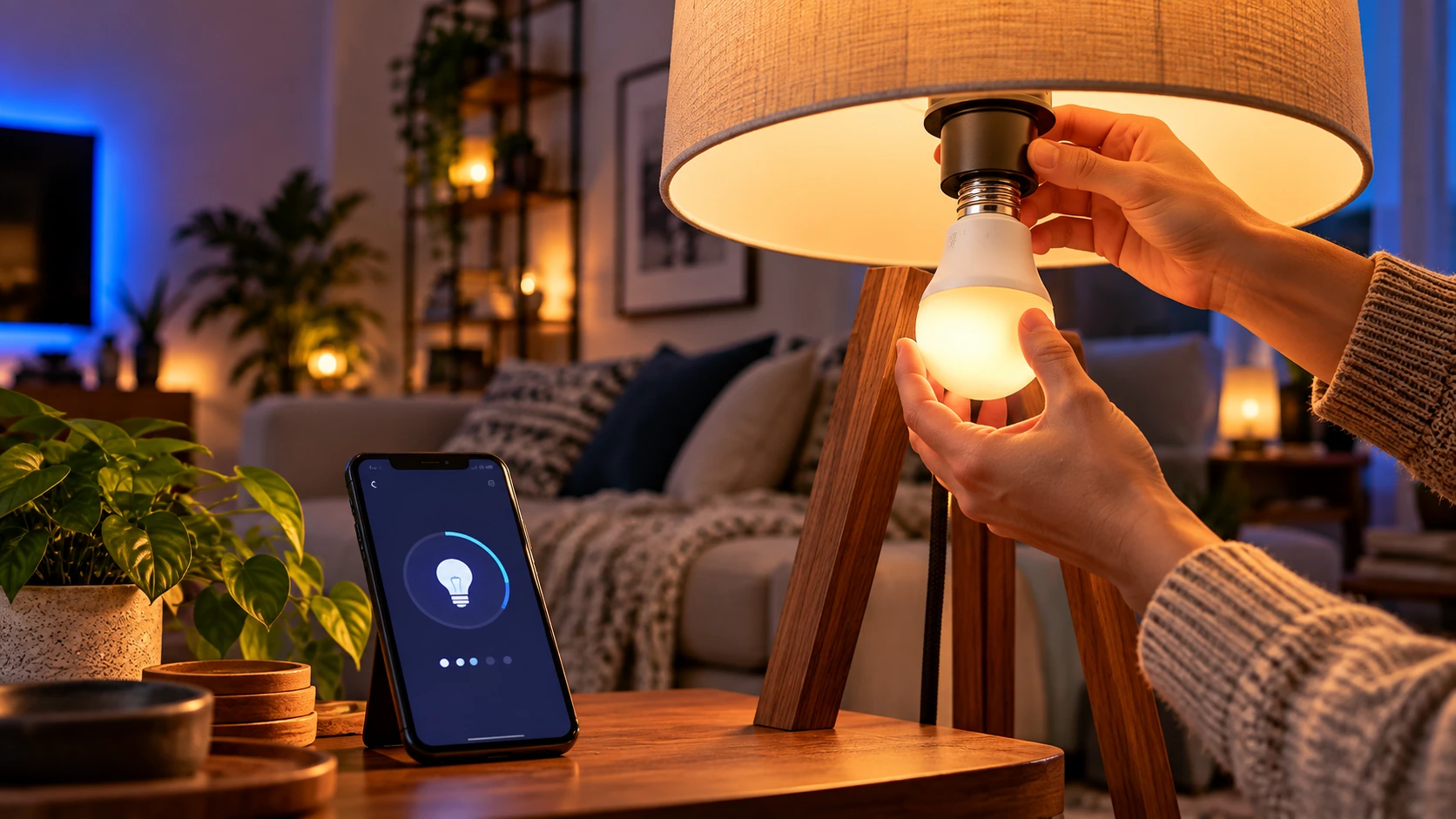
Instale a lâmpada no bocal, ligue a energia e siga o procedimento do fabricante para entrar no modo de configuração. Em muitos modelos, isso é feito ligando e desligando a lâmpada algumas vezes até ela começar a piscar, mas o número de ciclos varia conforme a marca.
Evite repetir sequências aleatórias de liga e desliga. Se a lâmpada não entrar em modo de pareamento, consulte o manual ou o aplicativo do fabricante, porque um reset incorreto pode apenas reiniciar o processo sem colocá-la no modo certo.
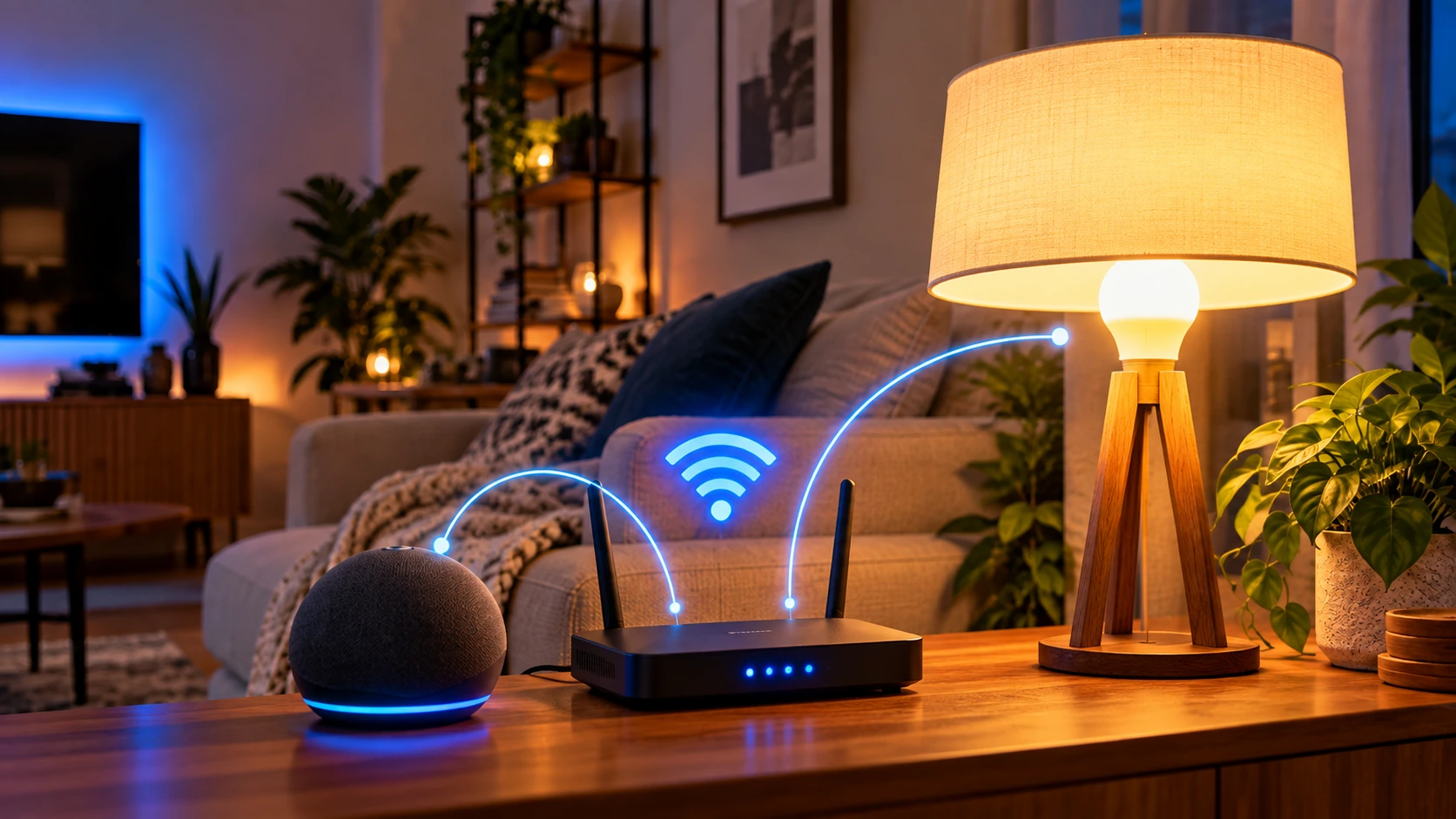
Passo 2: configure a lâmpada no aplicativo do fabricante
Para muitas lâmpadas Wi-Fi, o caminho mais estável é fazer primeiro a configuração no aplicativo da própria marca. Crie ou entre na sua conta, escolha a opção para adicionar um dispositivo e siga as instruções até a lâmpada responder pelo aplicativo.
Esse teste é importante: se a lâmpada ainda não funciona no app do fabricante, normalmente a Alexa também não conseguirá controlá-la.
Precisa usar o Wi-Fi de 2,4 GHz?
Frequentemente, sim. Muitos acessórios de casa inteligente usam 2,4 GHz porque essa faixa oferece boa cobertura e é amplamente suportada por dispositivos IoT. Alguns roteadores usam o mesmo nome para as redes de 2,4 GHz e 5 GHz, e isso pode funcionar normalmente; outros exigem que o celular esteja temporariamente na rede de 2,4 GHz durante a instalação.
Para entender melhor as diferenças entre os protocolos, consulte Wi-Fi, Zigbee, Thread e Matter: qual tecnologia escolher?.
Passo 3: conectar lâmpada inteligente à Alexa
Com a lâmpada já funcionando, abra o aplicativo Alexa e siga este caminho:
- toque em Dispositivos;
- toque no ícone de +;
- selecione Adicionar dispositivo;
- escolha Luz ou o tipo correspondente;
- selecione a marca da lâmpada;
- siga as instruções exibidas no app.
Esse é o fluxo geral recomendado pela própria Amazon para conectar dispositivos compatíveis. Em alguns casos, a Alexa detecta o acessório automaticamente; em outros, será necessário vincular a conta do fabricante.
Quando a Alexa pede para ativar uma Skill
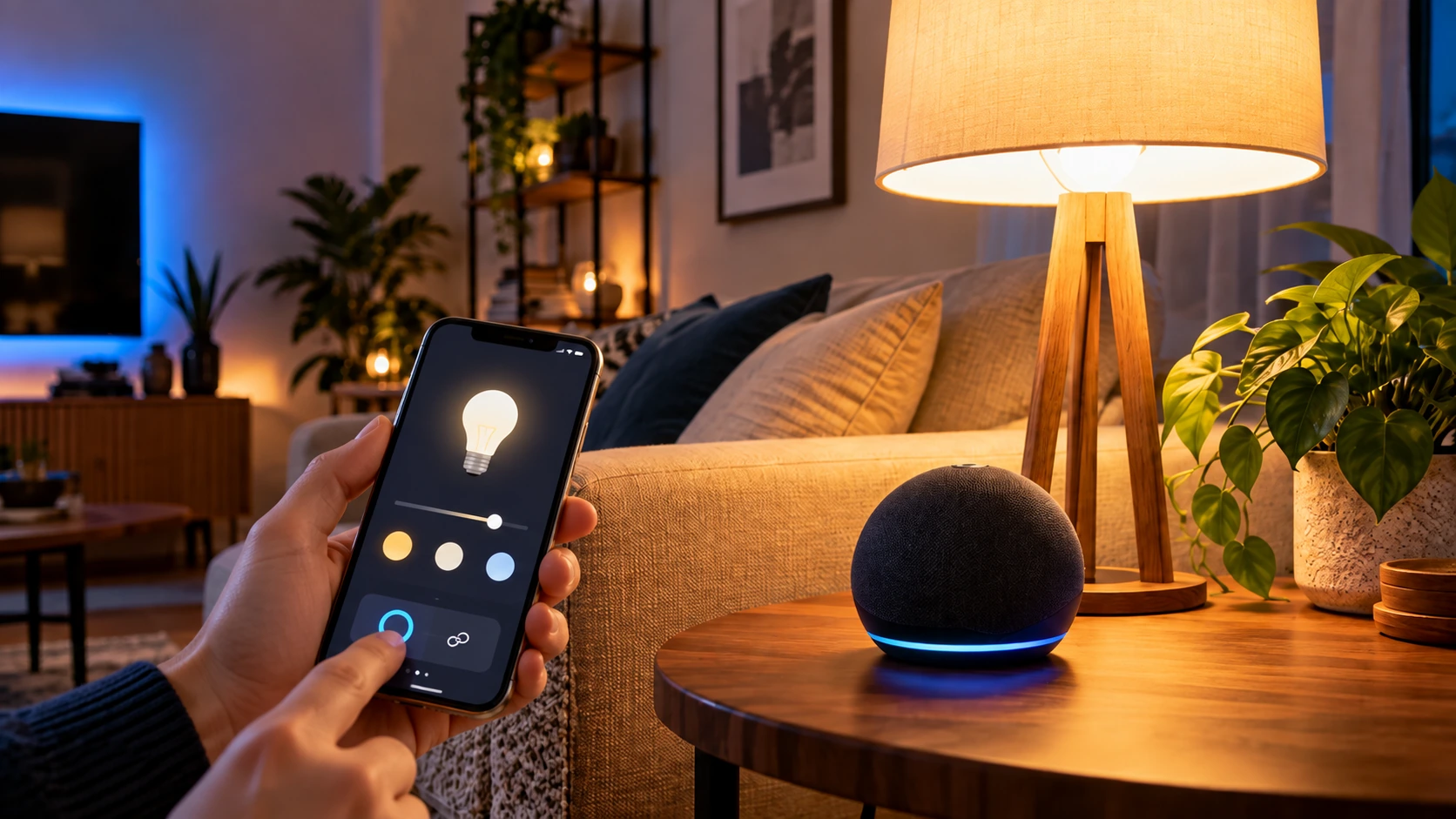
Algumas marcas usam uma Skill de casa inteligente para integrar a conta do fabricante à Alexa. Quando isso acontecer, o aplicativo poderá solicitar seu login no serviço da marca.
Depois de autorizar a conta, a Alexa normalmente inicia a busca pelos dispositivos já cadastrados. Se a lâmpada não aparecer imediatamente, volte à área Dispositivos e use a opção para adicionar ou descobrir um novo dispositivo.
Depois da vinculação, evite criar duas contas diferentes no aplicativo do fabricante para a mesma casa, porque isso pode dificultar a descoberta e a manutenção dos dispositivos.
E se a lâmpada usar Matter?
Em modelos compatíveis com Matter, o processo pode ser mais direto. O acessório costuma trazer um QR Code ou código numérico de configuração que pode ser usado para adicioná-lo a um ecossistema compatível.
O Matter foi criado justamente para facilitar a interoperabilidade entre plataformas de casa inteligente. Dependendo da lâmpada e do equipamento Alexa usado como controlador, você pode não precisar da mesma integração em nuvem exigida por dispositivos mais antigos.
Se esse for o seu caso, veja o guia completo Matter: o que é e por que ele importa para sua casa inteligente.
E lâmpadas Zigbee ou Bluetooth?
Alguns dispositivos podem se conectar diretamente a modelos Echo compatíveis. A Amazon informa que determinados dispositivos Zigbee podem usar um Echo com hub de casa inteligente integrado, enquanto alguns acessórios Bluetooth também podem ser descobertos diretamente.
No Bluetooth, mantenha a lâmpada próxima ao Echo durante a configuração. A própria Amazon recomenda que dispositivos Bluetooth de casa inteligente fiquem a até aproximadamente 9 metros do Echo durante o pareamento.
Como a compatibilidade varia por geração do Echo e por modelo da lâmpada, confira sempre as especificações dos dois dispositivos antes de comprar.
Passo 4: dê um nome simples à lâmpada
Depois que a Alexa encontrar a lâmpada, escolha um nome fácil de falar. Prefira nomes como:
- Luz da sala;
- Lâmpada do quarto;
- Luz da cozinha;
- Abajur.
Evite nomes muito parecidos para dispositivos diferentes. Ter “Luz sala 1”, “Luz sala 2” e “Luz sala nova”, por exemplo, pode aumentar a chance de a Alexa interpretar o comando errado.
Passo 5: teste os comandos de voz
Com a configuração concluída, faça testes simples:
- “Alexa, acenda a luz da sala.”
- “Alexa, apague a luz do quarto.”
- “Alexa, coloque a luz em 50%.”
- “Alexa, deixe a luz azul.”
Os comandos de brilho e cor dependem dos recursos da lâmpada. Um modelo que só liga e desliga não ganhará controle de cor apenas por estar conectado à Alexa.
Crie um grupo para controlar o cômodo inteiro
Se você tiver várias lâmpadas na mesma área, vale criar um grupo. No app Alexa, abra Dispositivos, toque em + e escolha a opção para adicionar um grupo. Depois, selecione os dispositivos daquele ambiente.
Com isso, comandos como “Alexa, apague a sala” podem controlar várias luzes de uma vez. A Amazon também permite combinar grupos e associar dispositivos Echo aos ambientes.
Use rotinas para automatizar a iluminação
Depois que a lâmpada estiver funcionando, você pode criar rotinas para transformar um simples comando em uma automação.
Exemplos:
- acender a luz do quarto ao anoitecer;
- reduzir o brilho em determinado horário;
- apagar todas as luzes ao dizer “Alexa, boa noite”;
- acender uma luz junto com outros dispositivos de um ambiente.
No aplicativo Alexa, acesse Mais > Rotinas, crie uma nova rotina, escolha o evento que vai iniciá-la e depois adicione a ação desejada.
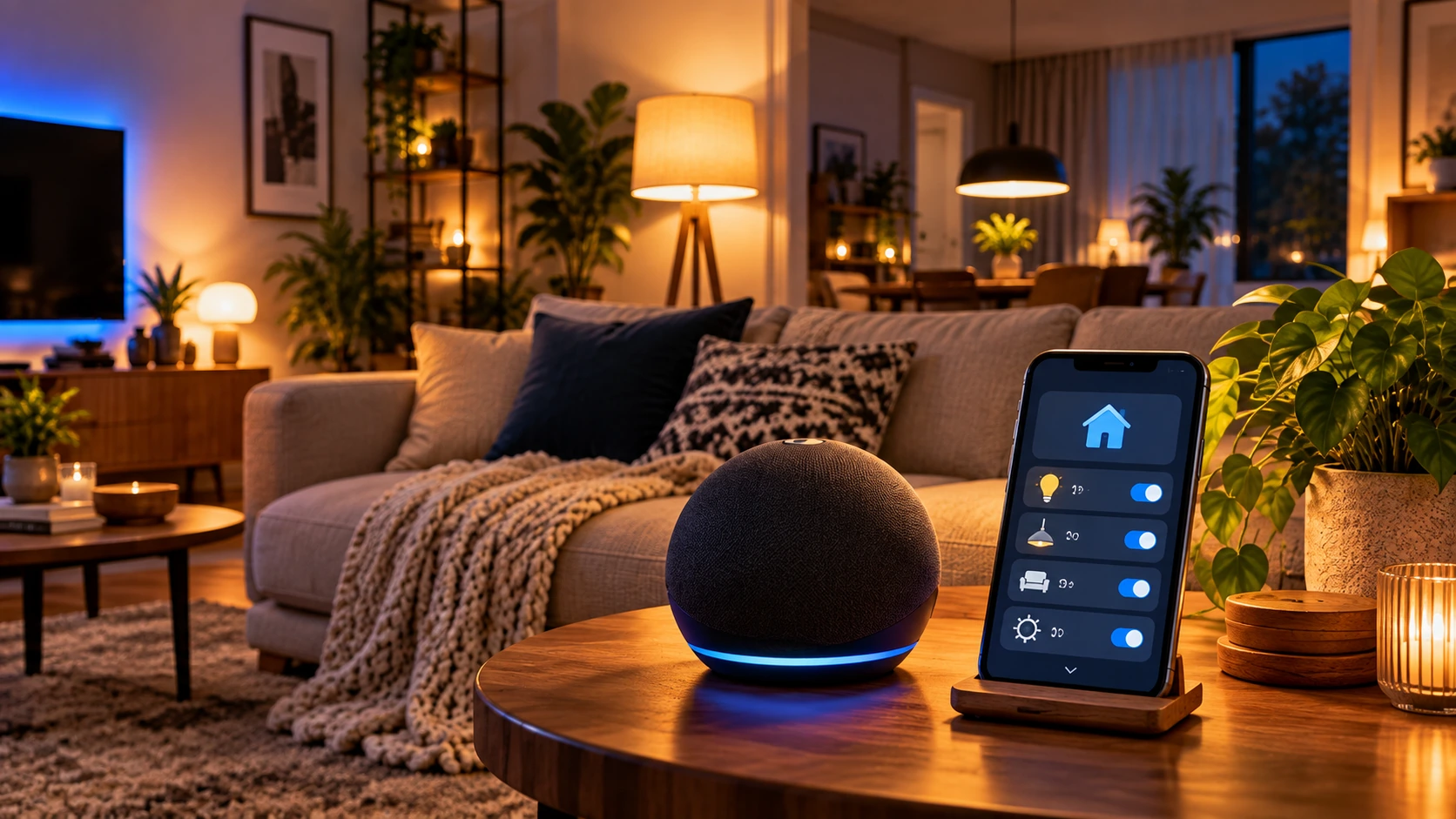
A lâmpada não conecta à Alexa? Veja o que conferir
1. Confirme se a lâmpada funciona no app da marca
Se ela estiver offline no aplicativo do fabricante, resolva primeiro a conexão da própria lâmpada. A Alexa depende de uma integração funcional para controlá-la.
2. Verifique o Wi-Fi
Confira se o roteador está funcionando, se a lâmpada está dentro da área de cobertura e se o modelo exige 2,4 GHz.
3. Coloque novamente em modo de pareamento
Se a lâmpada não aparecer na busca, talvez ela tenha saído do modo de configuração. Siga o procedimento oficial do fabricante para ativá-lo novamente.
4. Confira a conta vinculada
Quando existe uma Skill, verifique se a conta conectada à Alexa é a mesma usada no aplicativo do fabricante.
5. Evite nomes duplicados
Dois dispositivos com nomes iguais ou muito parecidos podem causar comandos ambíguos. Renomeie a lâmpada e teste novamente.
6. Atualize os aplicativos e o firmware
A Amazon recomenda manter tanto o dispositivo quanto o Echo atualizados. O firmware da lâmpada normalmente é atualizado pelo aplicativo do fabricante.
Precisa ter um Echo para usar a lâmpada com Alexa?
Nem sempre para fazer a configuração inicial, porque boa parte do gerenciamento acontece pelo aplicativo Alexa. Porém, para usar comandos de voz no ambiente de forma prática, um Echo ou outro dispositivo com Alexa integrada faz diferença.
Se você ainda está escolhendo seu ecossistema, veja também Alexa ou Google Home: qual escolher para sua casa inteligente?.
Continue automatizando com Alexa
Depois de conectar a lâmpada, estes conteúdos ajudam a avançar para rotinas, compatibilidade de rede e escolha do ecossistema:
- Como criar rotinas na Alexa
- Wi-Fi 6 funciona com Alexa e Google Home?
- Casa inteligente funciona sem internet?
Vale a pena conectar a lâmpada à Alexa?
Sim, principalmente quando você pretende usar mais de uma luz, grupos e rotinas. O ganho não é apenas poder dizer “acenda” ou “apague”: a integração permite organizar os cômodos e combinar a iluminação com outros dispositivos da casa.
O ponto mais importante é começar pela compatibilidade. Com uma lâmpada adequada, Wi-Fi estável e a conta correta vinculada, a configuração costuma ser rápida e não precisa ser refeita no uso diário.
Resumo rápido
- confirme que a lâmpada é compatível com Alexa;
- coloque a lâmpada em modo de pareamento;
- configure-a no aplicativo do fabricante, quando necessário;
- abra Alexa > Dispositivos > + > Adicionar dispositivo;
- selecione a marca e vincule a conta, se solicitado;
- dê um nome simples à lâmpada;
- teste os comandos de voz;
- crie grupos e rotinas para aproveitar melhor a automação.