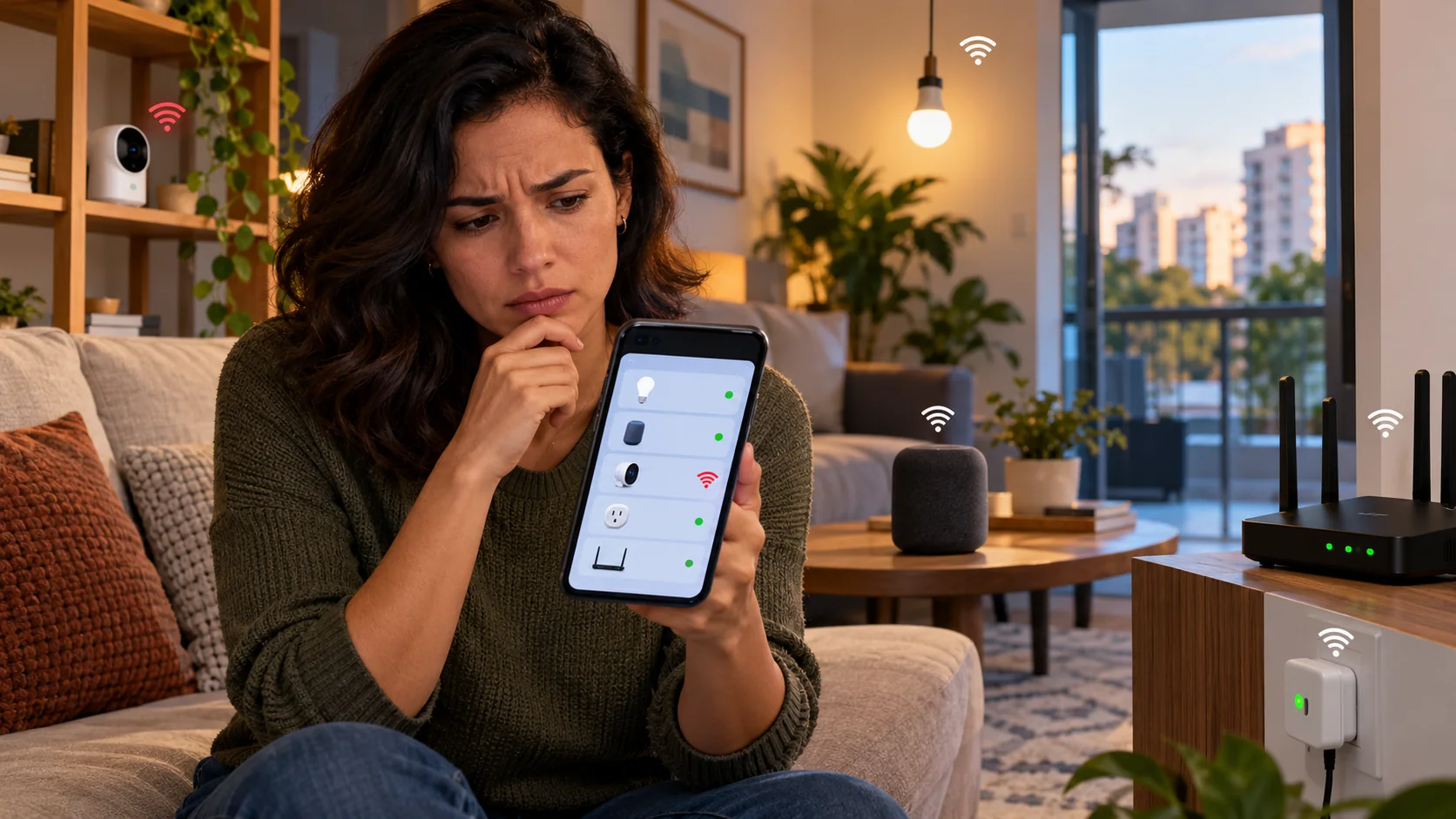
Se um dispositivo inteligente fica offline toda hora, não significa necessariamente que ele está com defeito. Lâmpadas, tomadas, câmeras e assistentes de voz podem perder a conexão por sinal fraco, falha na internet, interferência, alterações no roteador ou problemas na integração com a Alexa.
Tem situação que irrita: a Alexa avisa que a lâmpada “não está respondendo”, mas o aplicativo da fabricante consegue acendê-la normalmente. Em outra casa, uma câmera some da tela sempre no mesmo horário. O erro é sair resetando tudo antes de descobrir a causa.
Neste guia, vamos passar por 12 soluções práticas para um dispositivo inteligente offline, dos testes mais simples aos ajustes avançados. O objetivo é resolver o problema sem comprometer a segurança da rede nem apagar suas rotinas à toa. Se está montando sua primeira automação, comece pelo nosso guia de casa inteligente do zero.
O que significa quando um dispositivo inteligente fica offline?
“Offline” pode indicar três situações diferentes: o produto realmente perdeu a rede Wi-Fi; o produto está ligado à rede mas sem acesso ao serviço necessário; ou o equipamento funciona normalmente, porém a Alexa ou outro aplicativo deixou de reconhecê-lo. Descobrir onde a falha ocorre muda completamente a solução.
| O que acontece | Possível causa | Teste inicial |
|---|---|---|
| Todos os dispositivos caem juntos | Problema no roteador, na energia ou no provedor | Testar a internet pelo celular conectado ao Wi-Fi |
| Uma única lâmpada ou tomada cai | Sinal, alimentação ou firmware | Verificar energia e aproximar do roteador |
| Funciona no aplicativo da marca, mas não na Alexa | Integração ou skill | Testar diretamente no aplicativo do fabricante |
| Parou ao trocar de operadora ou roteador | Nome ou senha da rede alterados | Conferir SSID, senha e modo de segurança |
| Câmera cai ao tentar abrir a transmissão | Conexão instável ou outro problema do equipamento | Verificar sinal, alimentação e aplicativo oficial |
O guia técnico da TP-Link Brasil para dispositivos Tapo offline confirma que alimentação, intensidade de sinal, interferência, firmware e configurações de rede são pontos fundamentais nessa investigação.
Dispositivo inteligente fica offline: 12 soluções em ordem de prioridade
Comece pelos passos que não alteram configurações. Os menus e recursos variam conforme fabricante, modelo e versão do aplicativo, então consulte o manual quando necessário.
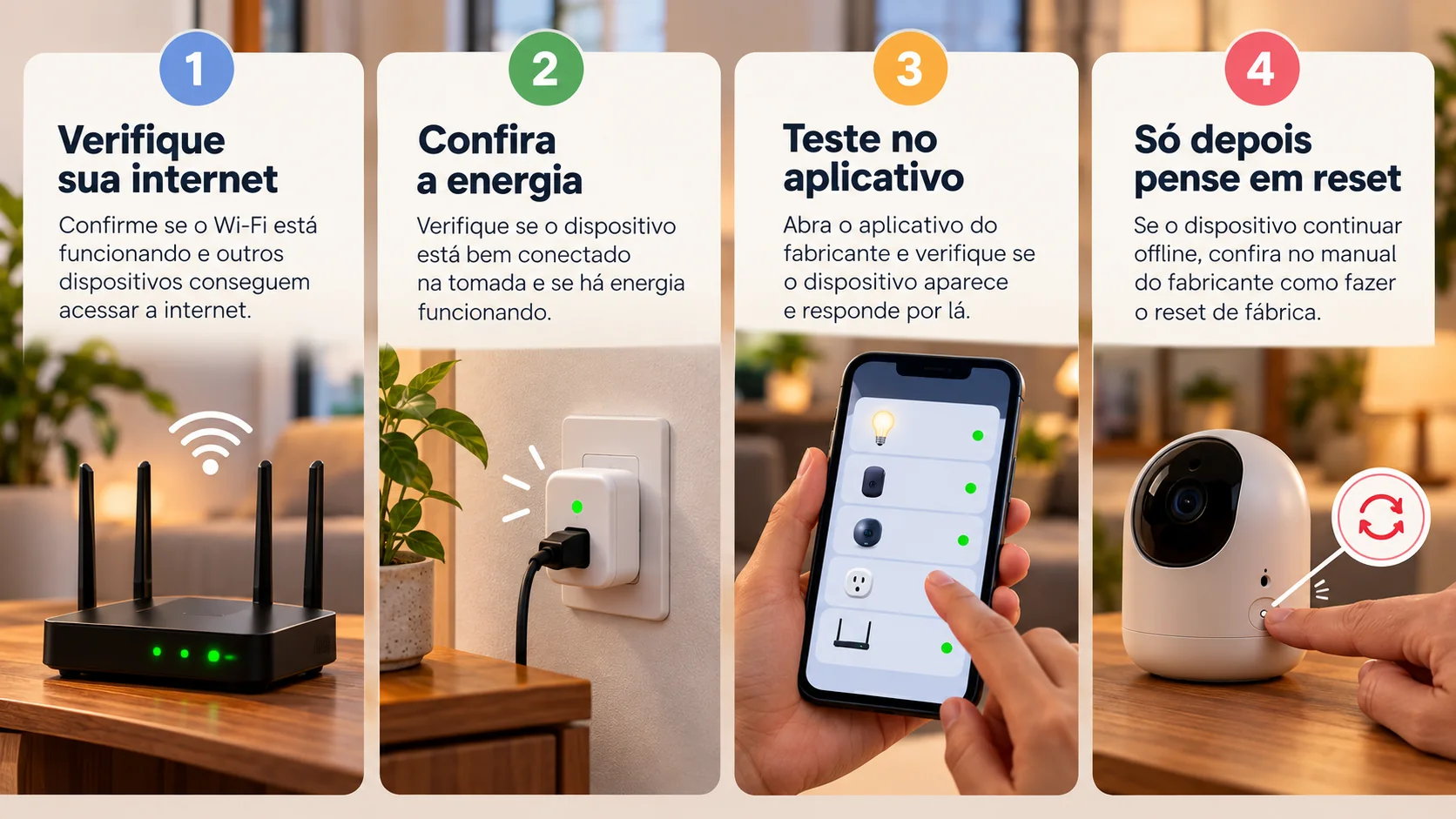
1. Confira se a internet da casa está funcionando
Desative os dados móveis do celular por alguns instantes e tente abrir um site pelo Wi-Fi. Se nem o telefone navega, comece pelo roteador ou pelo provedor. Se o telefone funciona, isso não garante que o serviço do dispositivo esteja normal, mas elimina uma causa comum.
Quando todos os equipamentos falham juntos, procure sinais de queda de energia ou instabilidade geral. Se somente uma lâmpada apresenta erro, não saia modificando toda a rede.
2. Verifique se o aparelho recebe energia
Lâmpadas inteligentes geralmente precisam do interruptor físico ligado. Tomadas podem ter sido desligadas manualmente. Câmeras alimentadas por fonte podem sofrer com adaptador inadequado ou conexão frouxa; sensores a bateria podem precisar de recarga ou troca.
Confira o LED de status e as informações no aplicativo. Use fontes e acessórios compatíveis com as especificações do fabricante. Não improvise modificações elétricas para tentar resolver falhas de conexão.
3. Teste pelo aplicativo original antes de culpar a Alexa
Abra o aplicativo que fez a configuração inicial do produto e tente controlá-lo. Se a lâmpada funciona por ali, mas a Alexa a considera offline, a falha pode estar na integração entre aplicativos, não no Wi-Fi da lâmpada.
Para produtos de terceiros, a Amazon recomenda testar no aplicativo do fabricante. Quando o controle funciona nesse aplicativo, revisar ou reativar a skill pode ser mais útil que restaurar o produto.
4. Confirme a compatibilidade com Wi-Fi de 2,4 GHz
Muitas tomadas, lâmpadas e câmeras inteligentes usam somente a banda de 2,4 GHz. Já o celular pode estar em 5 GHz. Isso não impede necessariamente o funcionamento posterior, mas alguns processos de instalação exigem cuidados com a rede escolhida.
Confira a banda aceita pelo modelo e as recomendações do aplicativo. Em roteadores que unem 2,4 e 5 GHz sob o mesmo nome, separar temporariamente as bandas pode ajudar em alguns pareamentos, mas não é uma obrigação universal. Saiba mais em Wi-Fi 6 com Alexa e Google Home.
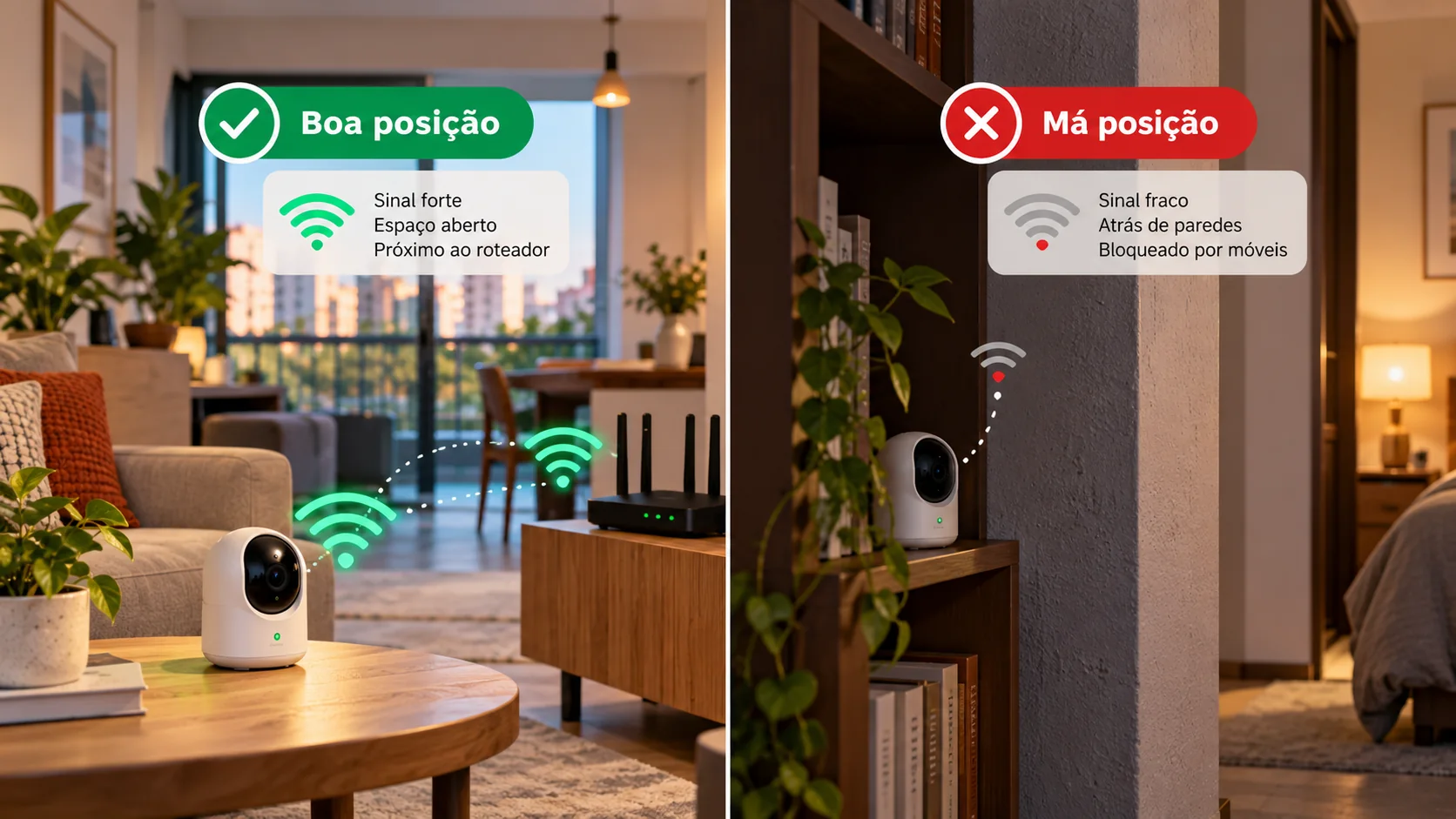
5. Teste a força do sinal onde o dispositivo está instalado
O Wi-Fi pode funcionar muito bem na sala e mal atrás da geladeira ou perto do portão. Se for seguro e possível, aproxime temporariamente o produto do roteador. Melhorou? O posicionamento e a cobertura merecem atenção.
Alguns fabricantes mostram a intensidade do sinal como RSSI, medida em dBm. Números negativos mais próximos de zero indicam sinal mais intenso. Esse dado ajuda no diagnóstico, mas não é garantia de estabilidade: obstáculos e interferências também influenciam.
6. Reduza interferências na frequência de 2,4 GHz
Outros roteadores, equipamentos Bluetooth e certos eletrodomésticos podem interferir na banda de 2,4 GHz. Evite esconder o roteador dentro de armários e mantenha uma posição mais aberta, quando possível.
Para usuários que conhecem o painel do roteador, testar largura de canal de 20 MHz e canais 1, 6 ou 11 pode ajudar em cenários de interferência. A TP-Link cita essas alternativas em sua documentação, mas o resultado depende do ambiente. Antes de alterar qualquer parâmetro, registre as configurações atuais para conseguir voltar atrás.
7. Reinicie o aparelho e, se necessário, o roteador
Se só um equipamento falha, reinicie primeiro esse equipamento seguindo o manual. Teste novamente antes de mexer no resto. Quando diversos aparelhos apresentam o mesmo problema, o roteador pode merecer uma reinicialização controlada.
Importante: reiniciar não é restaurar os padrões de fábrica. Resetar pode apagar rotinas, vínculos e ajustes. Evite também interromper desnecessariamente câmeras, alarmes ou outros dispositivos importantes.
8. Atualize o firmware e o aplicativo oficial
Verifique se existem atualizações no aplicativo da marca. Elas podem corrigir falhas, melhorar compatibilidade e segurança. Atualize também o aplicativo usado no celular, sempre pelas lojas oficiais.
Durante uma atualização de firmware, mantenha alimentação e conexão estáveis e não desligue o aparelho por conta própria. Produtos sem suporte e sem atualizações por longos períodos merecem atenção especial.
9. Revise o nome da rede e a senha depois de trocar o roteador
Se o produto caiu da rede após mudar o provedor, trocar a senha ou instalar outro roteador, ele pode continuar procurando a rede antiga. Em modelos compatíveis, manter o mesmo nome de rede (SSID), senha e tipo de criptografia pode facilitar a reconexão. Em outros casos, será necessário configurar o aparelho novamente.
Esse procedimento é explicado pela TP-Link para dispositivos Tapo e Kasa. Antes de mudar o modo de segurança, confira se o produto aceita WPA2, WPA3 ou modo misto. Jamais deixe uma rede sem senha para forçar a conexão.
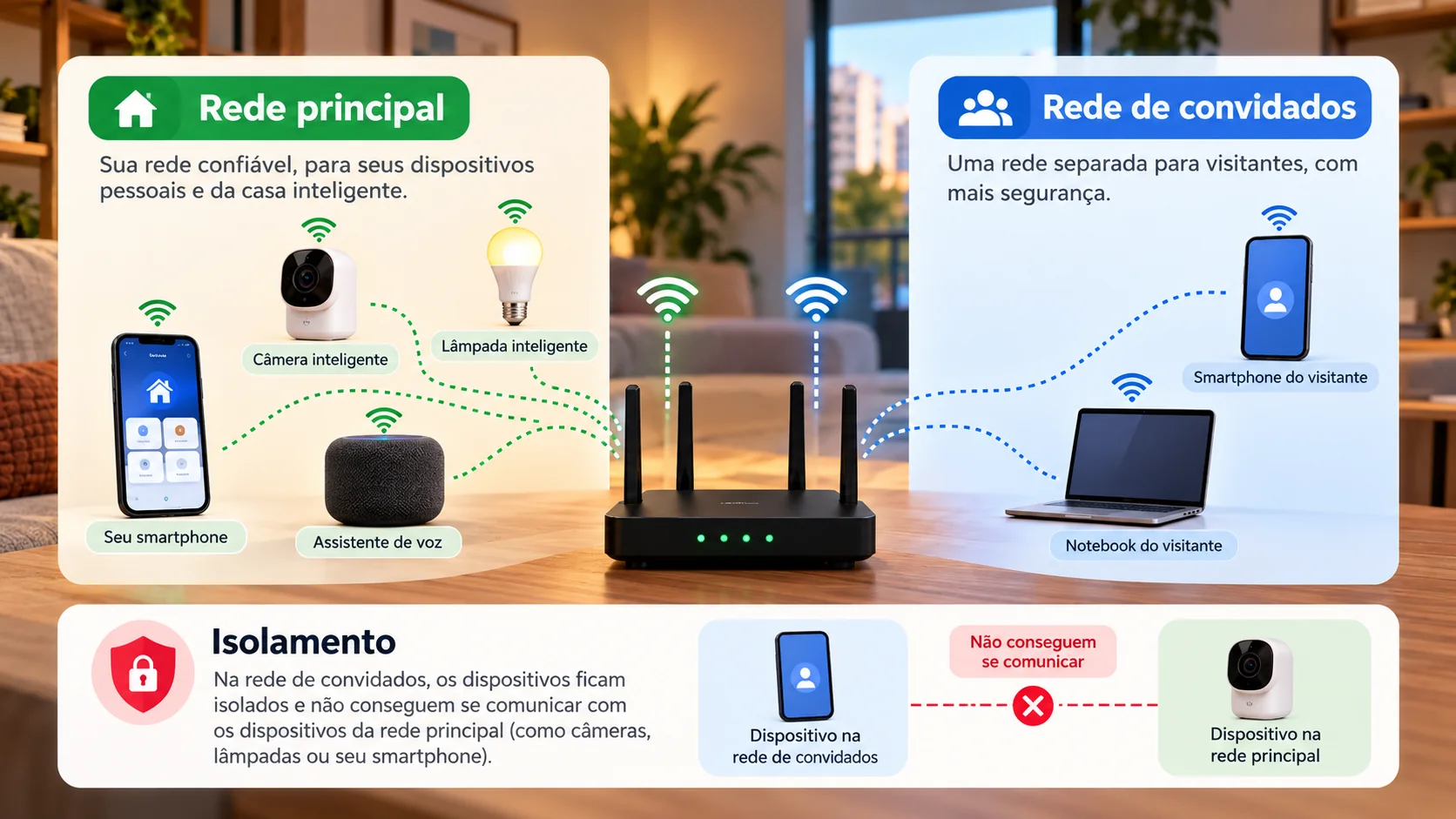
10. Observe rede de convidados e recursos automáticos do roteador
Algumas redes de convidados isolam os aparelhos entre si. Isso pode impedir a descoberta de dispositivos pelo celular ou por um controlador local, mesmo quando ambos têm acesso à internet.
Recursos de seleção automática de banda também podem atrapalhar o pareamento de alguns equipamentos antigos. Se precisar fazer um teste, ajuste apenas o recurso necessário, anote o estado anterior e avalie se deve reativá-lo. Não desative o firewall nem as proteções gerais da rede.
11. Confira limite de clientes e conflito de endereços IP
Alguns roteadores impõem limite de aparelhos conectados, sobretudo em redes de convidados. Se a casa tem muitas câmeras, celulares, lâmpadas e tomadas, confira a lista de dispositivos e os limites configurados no roteador.
Em situações específicas, conflitos de endereço IP também podem causar instabilidade. Uma reserva DHCP corretamente configurada pode ajudar, mas não vale inventar endereços fixos: isso pode piorar o problema. A TP-Link Brasil menciona limites de clientes como uma causa possível de falhas de conexão.
12. Restaure e refaça o pareamento somente como último recurso
Se os testes anteriores não resolveram, consulte o manual para remover, restaurar e configurar novamente o dispositivo. Antes, anote rotinas, nomes, contas conectadas e qualquer ajuste que precise ser recuperado.
Em câmeras, fechaduras e outros produtos ligados à segurança, confirme também o efeito do procedimento nas permissões e gravações. Restaurar tudo sem necessidade aumenta o trabalho e pode criar problemas que não existiam.
Quando a Alexa diz “dispositivo não responde”, mas ele funciona no celular
Esse é um sinal importante: se o aplicativo original controla normalmente a lâmpada ou tomada, vale revisar primeiro a integração. Verifique a conta vinculada, reative a skill se necessário e confira se a Alexa está selecionando o equipamento certo.
Se o erro ocorre apenas em uma rotina, o dispositivo pode ter sido removido e adicionado novamente com outro identificador. Revise a ação automatizada usando nosso guia de rotinas na Alexa. Redefinir a lâmpada deve ficar para depois dessas verificações.
Câmera Wi-Fi offline ainda consegue gravar?
Depende do modelo e da forma de armazenamento. Algumas câmeras continuam gravando localmente no cartão de memória quando a internet cai; outras dependem de condições ou configurações específicas. Por isso, perder acesso remoto não é a mesma coisa que parar de gravar.
Teste a gravação do seu modelo conforme o manual e consulte nosso artigo sobre câmera Wi-Fi funcionando sem internet para conhecer as diferenças entre acesso local, gravação no cartão e nuvem.
Mesh ou Zigbee pode resolver quedas constantes?
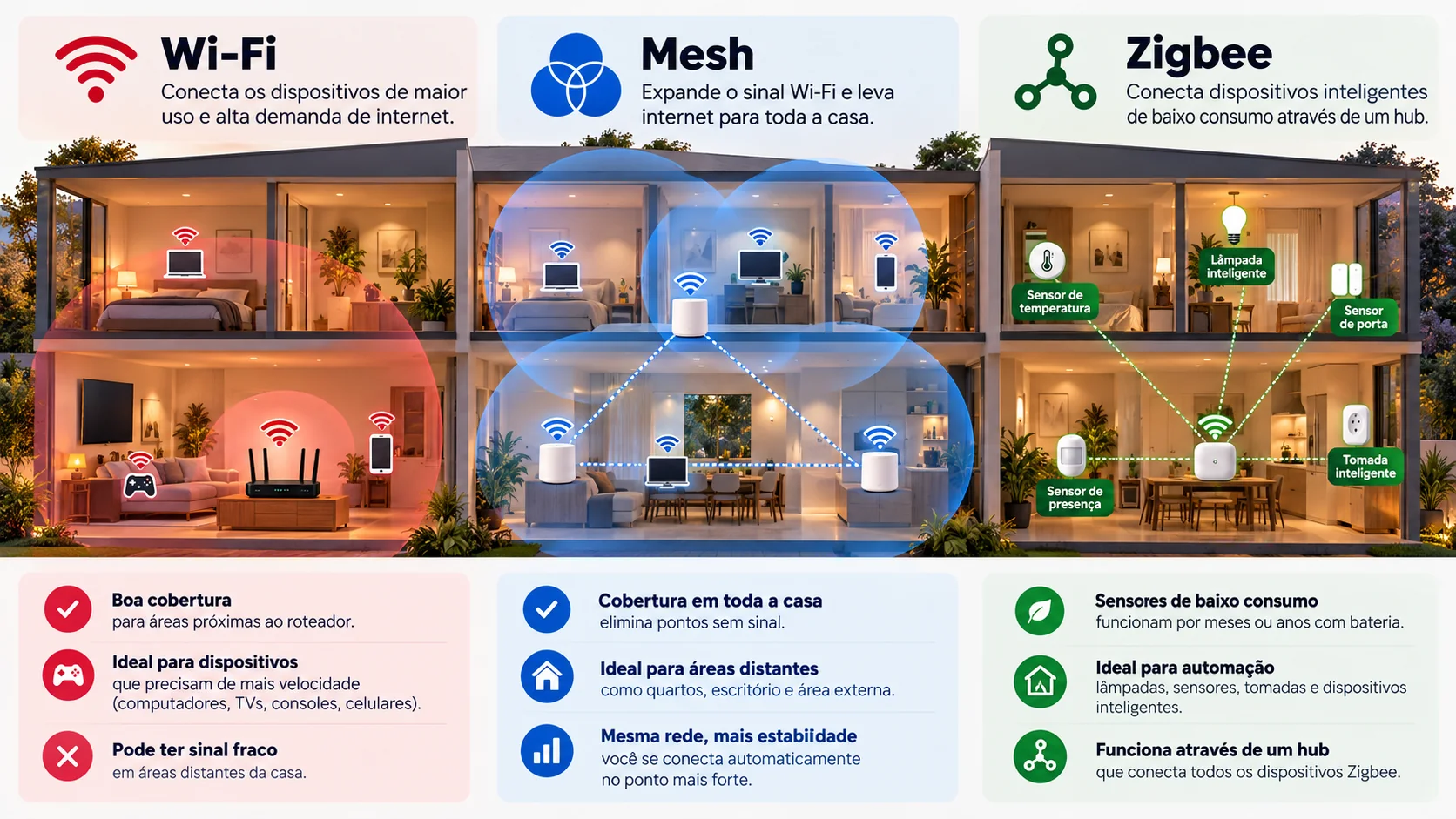
Se câmeras e outros equipamentos Wi-Fi falham por falta de cobertura, um ponto de acesso bem colocado ou um sistema mesh pode ajudar. Mas não é preciso comprar nada antes de confirmar que o sinal é o problema.
Para novos sensores e alguns acessórios de baixo consumo, Zigbee e Thread podem ser alternativas interessantes, desde que os produtos tenham compatibilidade e hub ou controlador apropriados. Eles não são uma solução mágica para falhas do provedor, nem substituem o Wi-Fi de câmeras comuns. Confira Wi-Fi, Zigbee, Thread e Matter: qual escolher?.
Checklist antes de pedir suporte
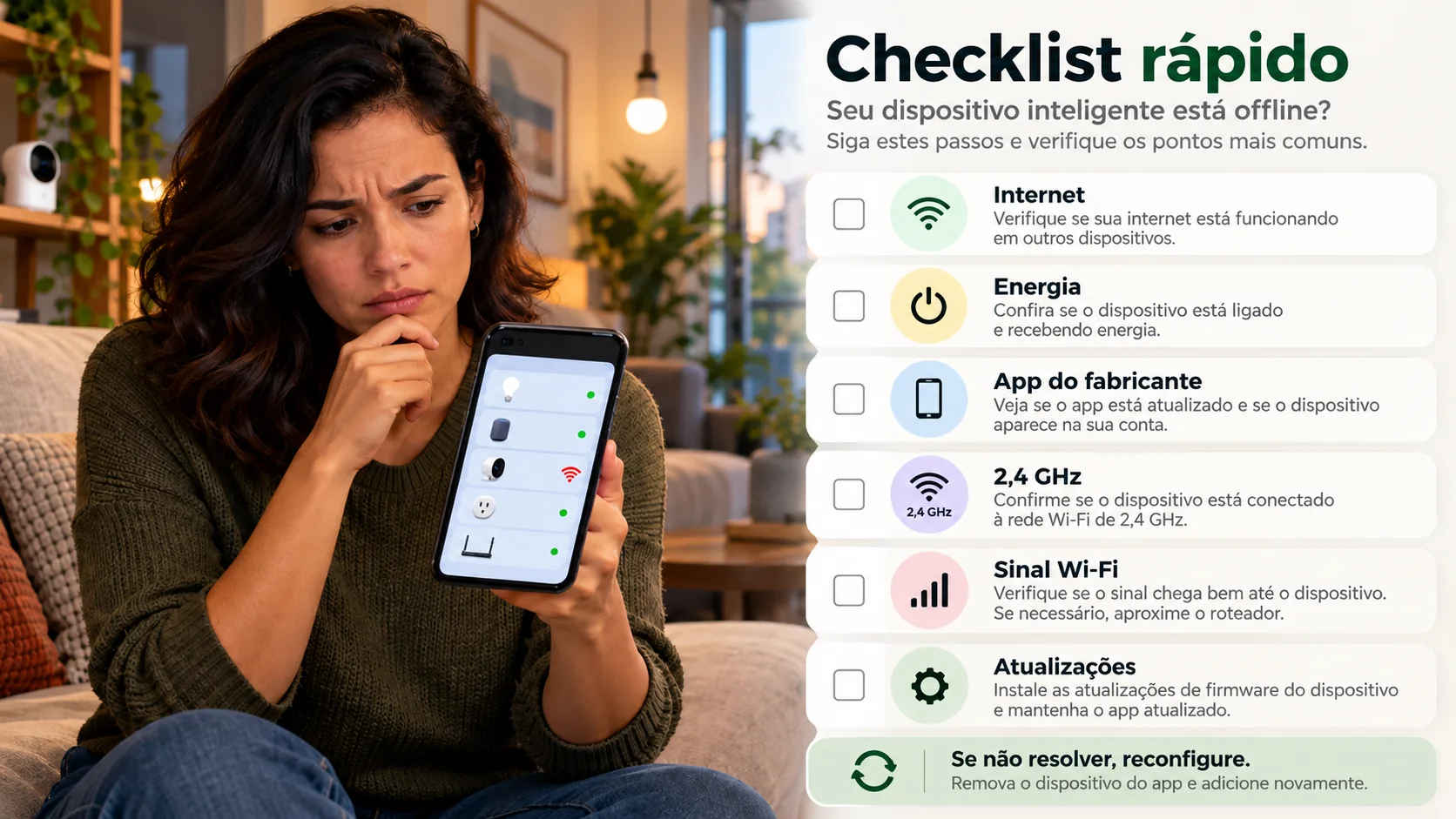
- Anote marca, modelo e versão do aplicativo.
- Registre quando ocorrem as quedas e se outros aparelhos falham ao mesmo tempo.
- Teste o dispositivo no aplicativo do próprio fabricante.
- Confira alimentação, força do sinal, banda Wi-Fi e atualizações.
- Informe se houve troca de roteador, nome ou senha da rede.
- Registre a mensagem de erro, mas não compartilhe senha, QR Code de configuração ou dados pessoais.
Perguntas frequentes sobre dispositivo inteligente offline
Por que minha lâmpada inteligente fica offline e volta sozinha?
Oscilação de sinal, interrupções de energia, firmware, interferência e instabilidade do serviço do fabricante são possibilidades. Compare com outros aparelhos e teste a lâmpada no aplicativo original para identificar melhor a causa.
O celular precisa ficar sempre no Wi-Fi de 2,4 GHz?
Não. Certos modelos exigem ou recomendam essa banda durante o pareamento, mas isso não significa que o celular tenha de permanecer nela para sempre. Siga as instruções do produto.
Trocar para Wi-Fi 6 resolve?
Não necessariamente. Um roteador melhor pode ajudar a gerenciar vários clientes, mas não resolve automaticamente problemas de alimentação, sinal bloqueado por paredes ou integração da Alexa.
Se um dispositivo está offline, a casa inteira está sem internet?
Não. Um único aparelho pode perder a conexão enquanto o restante da casa funciona. Algumas automações locais também continuam operando durante quedas de internet, dependendo do protocolo e da configuração. Veja nosso guia casa inteligente funciona sem internet?.
Conclusão: identifique a causa antes de resetar
Quando um dispositivo inteligente fica offline, a solução mais eficiente costuma começar pelo básico: energia, internet, aplicativo original e cobertura do Wi-Fi. Depois vêm banda de 2,4 GHz, interferências, firmware, roteador e, por último, um novo pareamento.
Esse método evita gastos e retrabalho. Afinal, casa inteligente é para simplificar sua rotina — não para transformar cada queda de conexão em uma dor de cabeça.
Fontes e referências
- TP-Link Brasil — Guia de solução de problemas: dispositivos Tapo offline. Alimentação, sinal, interferência e ajustes de rede.
- TP-Link Brasil — Problemas ao configurar dispositivos Tapo. Requisitos de Wi-Fi, senha e limite de dispositivos.
- TP-Link — Dispositivos Tapo/Kasa offline após trocar o roteador. Reconexão e configuração.
- Amazon — Checking Wi-Fi Connectivity on Smart Home Devices. Diagnóstico na Alexa e aplicativos de terceiros.
- Google Nest — Corrigir problemas na configuração de dispositivos. Wi-Fi, distância e configuração inicial.